


Une souris et un clavier consomment très peu de bande passante, ce qui rend inutile l’usage des ports USB les plus rapides de votre PC. Les ports USB 2.0 suffisent dans la majorité des cas, tandis que les ports USB 3. x gagnent à être réservés à des périphériques plus exigeants comme un SSD externe ou une webcam 4K. Le bon choix dépend surtout de la stabilité, du partage de contrôleur USB et des interférences radio.
Sur un ordinateur portable moderne comme sur une tour, toutes les prises USB ne se valent pas. Entre les ports en façade, ceux à l’arrière, l’USB-A, l’USB-C et les hubs internes, le branchement d’un simple clavier peut, dans certains cas, créer de petits problèmes de latence ou de déconnexions. L’objectif est simple, garder les ports les plus performants pour les usages qui en ont besoin.
USB 2.0 suffit pour souris et clavier, la bande passante reste marginale
Un clavier et une souris transmettent des informations très légères, quelques octets à intervalles réguliers. Même en usage intensif, avec un clavier mécanique et une souris réglée sur un taux d’interrogation élevé, le volume de données reste sans commune mesure avec celui d’un stockage externe ou d’une capture vidéo. Sur le plan purement « débit », brancher ces périphériques sur un port USB 2.0 ne crée pas de goulot d’étranglement.
Le point important se situe plutôt dans la nature du trafic. Un clavier et une souris envoient des paquets fréquents mais minuscules, là où un disque externe envoie des flux continus et volumineux. Sur un contrôleur USB partagé, mélanger des flux lourds et des périphériques d’entrée peut parfois faire apparaître des micro-latences, surtout si le stockage est sollicité en permanence, par exemple lors d’une copie massive ou d’un montage vidéo depuis un disque externe.
Dans la pratique, la règle la plus simple consiste à réserver les ports rapides aux périphériques qui en tirent un bénéfice mesurable. Un SSD externe en USB 3.2 peut dépasser 500 Mo/s, un disque dur externe peut saturer l’USB 2.0 à cause de la limite théorique de 480 Mbit/s, et une webcam haut de gamme peut exiger une liaison stable. À l’inverse, une souris et un clavier ne « profitent » pas d’un port plus rapide.
Ce raisonnement vaut aussi pour les périphériques d’entrée sans fil via un petit récepteur USB. Un dongle pour clavier ou souris, qu’il s’agisse d’un fabricant grand public ou d’un modèle orienté jeu, reste dans des volumes de données très faibles. Le choix du port se fait donc sur la stabilité électrique, la qualité du câblage interne du boîtier et la proximité avec d’autres sources d’interférences, plus que sur la vitesse annoncée sur la fiche technique.
Dans un environnement de bureau, la recommandation la plus robuste est de brancher clavier et souris sur des ports simples et stables, et de garder les ports les plus rapides disponibles. Cette hiérarchisation limite les risques de saturation du bus lors d’opérations lourdes et facilite le diagnostic si un problème de déconnexion survient.
Réserver les ports USB 3. x aux SSD externes, webcams et interfaces audio
Les ports USB 3.0, USB 3.1 et USB 3.2, qu’ils soient en USB-A ou USB-C, sont conçus pour des usages où le débit et la qualité de service comptent. Un SSD externe ou un boîtier NVMe en USB 3.2 Gen 2 peut offrir des vitesses de transfert qui rendent l’USB 2.0 pénalisant. Dans ce contexte, « gaspiller » un port rapide pour un clavier n’est pas un problème en soi, mais c’est une allocation peu rationnelle si l’on manque de prises.
Les webcams sont un autre cas concret. Une webcam 1080p compressée passe souvent sans difficulté sur de nombreux ports, mais des modèles plus avancés, ou des configurations en capture non compressée, peuvent devenir sensibles à la stabilité de la liaison. Les ports rapides ne garantissent pas tout, mais ils offrent plus de marge, surtout si plusieurs périphériques vidéo partagent le même contrôleur. Dans un usage de visioconférence quotidienne, une liaison stable évite les baisses de qualité ou les coupures.
Les interfaces audio USB et certains casques avec DAC externe peuvent aussi bénéficier d’un port dédié, non pas pour le débit brut, mais pour la régularité du flux et la réduction des risques de « dropouts ». Une interface audio branchée sur un hub très chargé, ou sur un contrôleur saturé par un stockage externe, peut se montrer capricieuse selon les configurations. Réserver un port USB 3. x à ces périphériques sensibles est souvent un choix pragmatique.
Dans un PC de bureau, les ports arrière, directement reliés à la carte mère, sont généralement plus stables que certains ports en façade, qui passent par un câble interne et une connectique supplémentaire. Pour un SSD externe ou une interface audio, privilégier l’arrière peut réduire les aléas de contact, surtout si l’on branche et débranche souvent en façade. À l’inverse, clavier et souris peuvent très bien rester en façade si l’on souhaite libérer l’arrière pour des périphériques permanents.
Il existe aussi une logique de « priorité d’usage ». Si un ordinateur portable n’offre que deux ports, il est fréquent de réserver le port le plus rapide ou le port USB-C au stockage, à un dock ou à un écran, et de laisser un port USB-A, parfois en USB 2.0, au clavier ou à la souris. Cette organisation limite les arbitrages au quotidien et réduit les manipulations.
Éviter les interférences, ports proches, hubs et partage de contrôleur USB
Le choix du port n’est pas qu’une question de vitesse. Les récepteurs sans fil, notamment ceux qui utilisent la bande des 2,4 GHz, peuvent subir des interférences lorsqu’ils sont branchés près de certains ports USB 3.0. Ce phénomène est documenté depuis des années dans l’industrie, car les émissions parasites autour de l’USB 3. x peuvent perturber la réception radio à courte distance, surtout si le dongle est coincé derrière une tour, près d’un faisceau de câbles ou d’un disque externe.
Dans ce cas, la solution la plus efficace consiste souvent à déplacer le récepteur. Un port USB 2.0, ou un port plus éloigné physiquement des câbles et du stockage, peut améliorer la stabilité. Une autre méthode consiste à utiliser une petite rallonge USB pour placer le dongle à quelques dizaines de centimètres du châssis, à portée directe, ce qui réduit les pertes et les perturbations. Pour un clavier et une souris sans fil, ce détail est parfois plus déterminant que le type exact de port.
Les hubs USB jouent aussi un rôle. Un hub non alimenté, branché sur un seul port, partage l’alimentation et la bande passante entre tous les périphériques connectés. Pour un clavier et une souris, ce n’est généralement pas un souci, mais ajouter un disque externe, une webcam et un casque sur le même hub peut multiplier les risques d’instabilité. Un hub alimenté de qualité limite les problèmes de tension, mais ne supprime pas le partage du bus.
Le partage de contrôleur est un point souvent invisible pour l’utilisateur. Sur certaines cartes mères, plusieurs ports externes sont regroupés derrière le même contrôleur USB. Brancher un SSD très sollicité et une webcam sur deux ports voisins peut, selon l’architecture interne, se traduire par une concurrence sur le même lien. Si des micro-coupures apparaissent, tester un port situé sur un autre « bloc » de la carte mère, ou passer d’un port en façade à un port arrière, peut suffire à stabiliser l’ensemble.
Pour les joueurs ou les utilisateurs sensibles à la latence, une autre variable entre en jeu, la régularité des interruptions et la charge système. Même si la différence reste souvent minime, un branchement propre, sans hub surchargé, avec une alimentation stable, contribue à éviter les comportements erratiques. Dans la majorité des cas, la meilleure pratique reste simple, clavier et souris sur des ports dédiés, stockage et vidéo sur les ports les plus rapides, et un hub alimenté pour les accessoires secondaires.
Repérer les ports sur PC et Mac, et choisir une configuration simple
Sur un PC Windows, les ports sont souvent différenciés par couleur, mais ce n’est pas une règle universelle. Les ports USB 2.0 ont longtemps été noirs, les ports USB 3.0 bleus, et certains ports rapides peuvent être turquoise ou rouges selon les fabricants. Le plus fiable reste de consulter le manuel de la carte mère ou du PC, ou d’identifier les ports dans le système via le gestionnaire de périphériques et les outils du constructeur.
Sur Mac, la situation est plus homogène, avec une forte présence de l’USB-C et du Thunderbolt sur les modèles récents. Dans ce cas, la question n’est pas « USB 2.0 ou 3. x » au niveau de la prise, mais plutôt la gestion des adaptateurs et des hubs. Un clavier et une souris peuvent passer par un hub USB-C sans difficulté, mais si l’on ajoute un SSD rapide et un écran, il devient utile de choisir un dock de qualité, avec une alimentation suffisante et une gestion sérieuse des ports.
Une configuration simple, facile à maintenir, consiste à brancher le clavier et la souris sur des ports peu sollicités, idéalement à l’arrière sur un PC fixe si l’on veut éviter les variations de contact. Les ports rapides, notamment ceux marqués « SS » ou associés à l’USB-C, peuvent être réservés au stockage et aux périphériques audiovisuels. Cette organisation réduit les conflits quand plusieurs appareils tirent sur le bus.
Pour aider à décider rapidement, un tableau de répartition par type de périphérique donne une base claire. Les exceptions existent, par exemple un clavier avec hub intégré, un combo sans fil sensible aux interférences, ou une station d’accueil qui impose une topologie particulière. Mais dans un usage standard, cette répartition correspond à ce que recherchent la plupart des utilisateurs, stabilité pour les entrées, débit pour le stockage et la vidéo.
| Périphérique | Port recommandé | Pourquoi |
|---|---|---|
| Clavier filaire | USB 2.0 ou port standard | Débit très faible, priorité à la stabilité |
| Souris filaire | USB 2.0 ou port standard | Trafic léger, pas de gain réel en USB 3. x |
| Dongle clavier/souris 2,4 GHz | Port éloigné, souvent USB 2.0 | Réduit les interférences liées à USB 3.0 |
| SSD externe | USB 3.2 ou USB-C rapide | Débits élevés, transferts plus rapides |
| Webcam HD/4K | USB 3. x si disponible | Meilleure marge pour flux vidéo et stabilité |
| Interface audio | Port dédié, idéalement USB 3. x | Réduit les risques de coupures audio |
En cas de problème concret, déconnexions, latence, grésillements audio ou pertes de signal d’un dongle, la méthode la plus efficace reste le test croisé. Changer de port, éviter un hub, éloigner un récepteur sans fil d’un disque externe, puis observer si le symptôme disparaît. Cette démarche, plus que la théorie des débits, permet de trouver rapidement le branchement le plus stable sur une machine donnée.
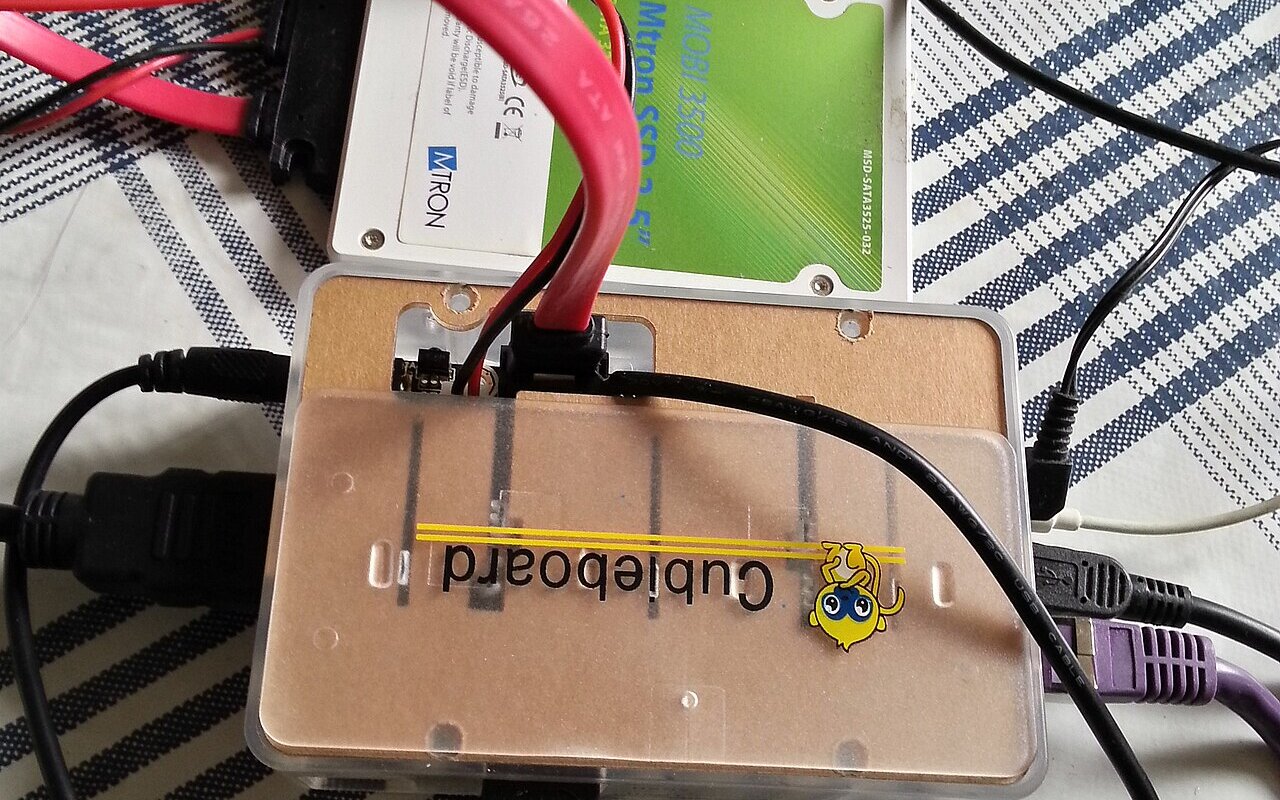
Crédit image : Popolon / Wikimedia Commons (CC BY-SA 3.0)
